TP安卓版远程办公超详细设置
TP安卓版远程办公超详细设置
运用TP安卓版官方正版来开展远程办公, 听闻起来略微有点专业, 然而弄明白之后实际上颇为顺手。我起初认为得装入什么繁杂的插件, 随后发觉核心是要运用好“远程桌面”以及“文件共享”这两个功能。在手机上安装好TP客户端, 登录你的企业账号, 便能够看到公司内网的设备列表了。
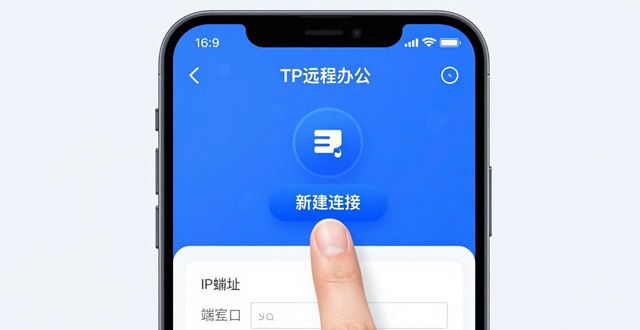
关键在于网络稳定的远程办公, TP安卓版支持WiFi以及移动数据双通道, 在办公室里, 电脑处于开启状态,手机连接TP之后点击“远程桌面”TP安卓版远程办公超详细设置, 输入电脑的IP与密码, 手机屏幕会直接变为电脑桌面, 处理邮件、修改文档、查看报表时, 操作起来如同在电脑前一般, 只是屏幕较小, 需要适应一下指尖滑动。
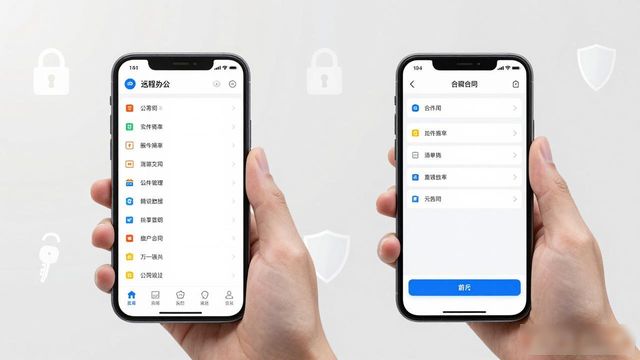
文件传输板块相对而言更替人省心, TP安卓版本当中存在一个名为“文件管理器”的入口,能够直接对布置于公司服务器上的共享文件夹展开访问如何在TP安卓版官方正版中实现远程办公,我一般会将需要修改的合同下载至手机本地之处, 修改完毕之后再将其上传回去, 无需再三发送邮件, 也不必心里担忧附件版本出现混淆错乱的状况, 数据在整个过程当中均处于加密状态, 在安全性方面是具备保障的。
假设开会的话该如何处理呢? TP安卓版本具备支持远程唤醒电脑的能力。于手机端发送“唤醒”这一指令, 公司之中处于休眠状态的电脑会自动实现开机。与TP的语音通话功能相结合, 在开会之际能够同时调取电脑里所储存的资料, 这相较于使用第三方软件而言更为省事。需要留意得提前在电脑BIOS里开启网络唤醒选项, 否则将无法正常使用。
最后来讲个实用的技巧: 将常用办公的设备添加进TP安卓版本的“快捷连接”列表里把电脑、NAS、打印机添加进去可一键进行切换, 倘若出差之时借助手机连接公司打印机去打印相关文件, 同事都会感到吃惊, TP安卓版能够将远程办公的门槛降得极为很低, 关键在于不要嫌麻烦, 花费十分钟进行设置走一趟, 之后便能够随时随地开启办公模式了。