
TP官方正版下载安装 一步步动画教程
TP官方正版下载安装 一步步动画教程
诸多朋友初次运用TP软件时, 老是担忧下载到假的版本。我亲眼目睹有用户安装了带有捆绑内容的安装包后, 电脑瞬间卡顿犹如幻灯片播放一般。实际上确定官方途径只需两个步骤, 依照动画演示操作一次, 相较于查看文字说明要清爽十倍之多。
先是, 得将浏览器予以打开。接着, 径直于浏览器的地址栏当中精确地把TP官网所在的准准确确的网址输入进去。万万不可于搜索框那儿去点击那些有着花里胡哨样式的推广链接, 原因在于, 在动画这个范畴里, 官网所用的域名是通过红框给圈定出来的, 只要依照着去输入, 便不会产生错误。
进入官网首页之后, 会发觉正中央便是下载按钮。这时, 只要轻轻点击一下那个按钮, 便可启动下载程序, 并且整个过程里不会存在弹窗干扰。
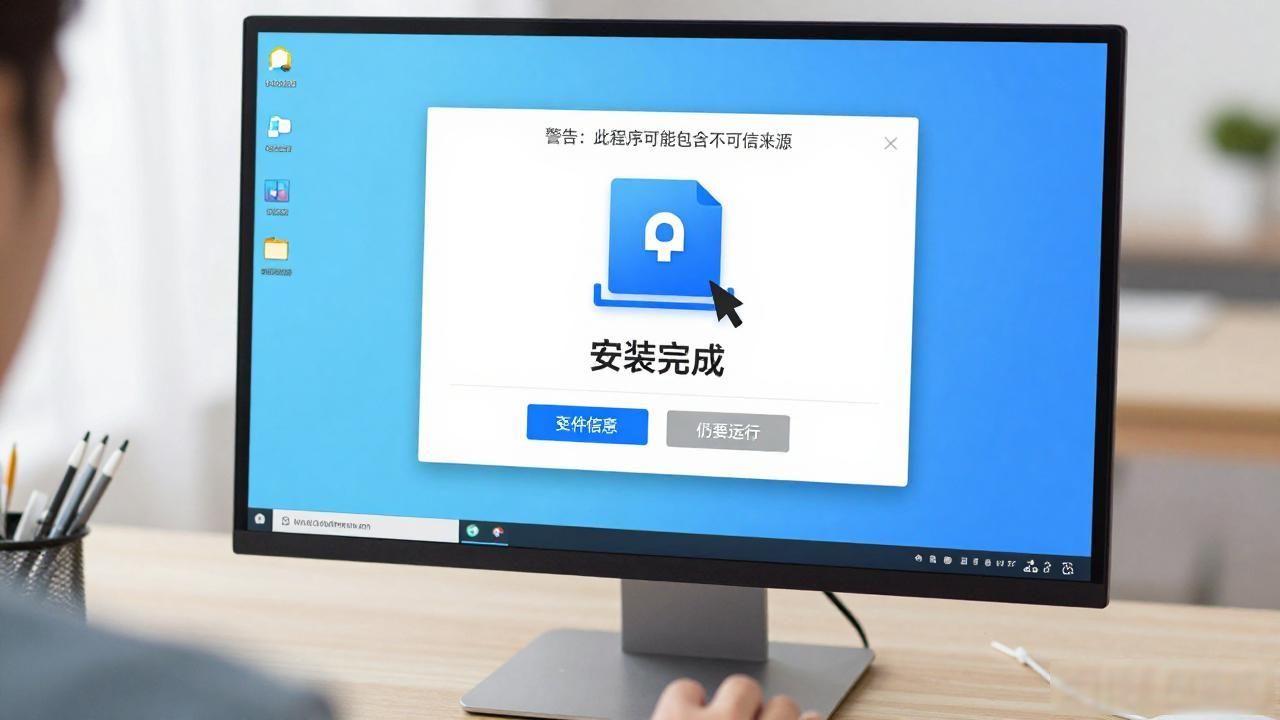
在下载达成之后, 去寻觅安装包并且双击它那般的状况发生时, 系统存在弹出一条安全提示示意告知的可能性会有的那个阶段。碰到这种有所呈现的状况时不用感到惊慌失措, 这是属于正常发生的现象范畴之类的。就好像动画里面所进行演示表明那般的样子情节, 依据提示去点击“更多信息”以及“仍要运行”, 按照这样的这般操作去进行就好了。
那个安装向导的界面, 自始至终都是以中文来进行显示的, 一开始要去勾选“同意协议”,接着还要勾选“创建桌面快捷方式”TP官方正版下载安装 一步步动画教程, 之后呢, 剩下的那些步骤, 只需要接连不断地去点击“下一步”这样子, 就能够完成安装了。
装好之后头一回打开软件, 可以看到一个简洁的欢迎界面,动画里特意示范了怎样跳过广告推荐TP官方正版下载安装过程动画详解, 径直进入主操作面板。到这个时候软件就算全然就绪了, 图标也不会带有任何“试用版”水印。
假定中途碰到防火墙拦截, 或者杀毒软件出现误报 , 那就别着急去删除。动画之中是以慢动作的方式就展示了怎样将TP程序添加到信任区, 这一个步骤有许多人很容易忽视。把整个流程进行一番操作 , 五分钟都不需要 ,往后倘若重装系统, 也能够凭借记忆自己就完成。