
TP正版安装包官网下载四步走,完整步骤一次讲清不踩坑
TP正版安装包官网下载四步走,完整步骤一次讲清不踩坑
在中小企业做IT运维这几年,帮同事装软件装的次数比写代码还多。TP正版安装包这件事,看着简单,真到了操作环节,不少人会在搜索页被一堆第三方站点带偏。把官网下载的完整步骤理清楚,能省掉后面大半的折腾。
打开浏览器,直接输入TP的官方网址TP正版安装包官网下载四步走,完整步骤一次讲清不踩坑,别在搜索引擎里点那些带"下载"字样的广告链接。首页导航栏里有一行下载中心的入口,点进去能看到最新版安装包。注意看页面右下角的版权信息,确认是官方域名,再往下走。
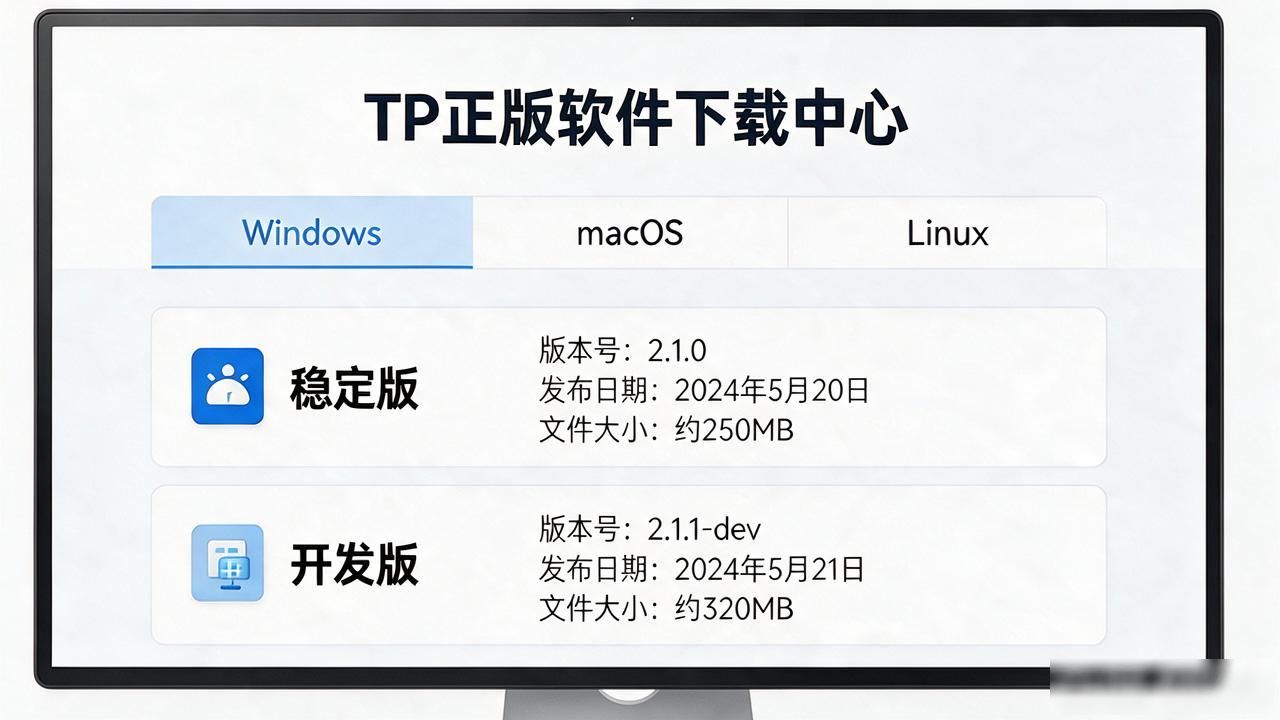
下载中心按操作系统分了Windows、macOS和Linux三个标签页。点进你用的那个,会列出当前稳定版和开发版。企业部署一般选稳定版,版本号后面跟着日期,越新越稳。文件大小标注在旁边,Win版大概两三百兆,别下到一半以为卡了。
安装包下完别急着双击。右键查看属性,数字签名那一栏要是空的,十有八九不是官方文件。正常包会显示TP Software Inc.的签名,点验证一下,全绿就能装。装的时候别用默认路径,C盘装完第二天就爆红的教训我见过太多次了。
你那边装的时候有没有碰到签名验证通不过的情况?我遇到过一次,后来发现是浏览器缓存了旧版页面,清完缓存重新下就好了。有同款问题可以留言TP正版安装包从官网下载的完整步骤详解,咱一起对着步骤捋。